Promo ini sudah lama saya pakai tapi karena saya baru mulai ngeblog dan dulunya saya malas banget nulis-nulis.
oke dimulai dari telkomsel yang memberikan 8 ribu/bulan chatting di nimbuzz dengan cara tekan *252# dan ikuti petunjuknya.
AXIS dengan promonya terbaru yang sempat bikin saya kaget juga dengan mengeluarkan pulsa 8ribu maka kita mendapatkan paket internet 100mb selama 1 minggu dengan caramenekan *777# atau *123#.
inilah survey chatting dan browsing murah dan cepat selama 1 bulan ini. kalian tidak perlu lagi takut akan abisnya pulsa anda cuma untuk chatting dan facebookan. hahahaha
Minggu, 04 April 2010

MEMBUAT TRANSLITE BAHASA DIDALAM BLOG
Setelah lama vakum di dunia blogging, website,dan wasite. kali ini saya akan membahas tentang tips blogging. karena saya sudah memasang di blog saya, maka saya tidak akan memberikan contoh gambar lagi. sebelum memasang script tlanslite usahakan kata-kata yang anda pakai adalah ejaan yang disempurnakan, jangan memakai kata gaul atau kata apa yang ngetrend pada saat ini. ok copas langsung scripnya di bawah ini:
Google Translate 


Caranya sangat mudah dengan menambahkan didalam blog. silahkan praktek semoga berhasil
Minggu, 20 Desember 2009
INTERNET DOWNLOAD MANAGER
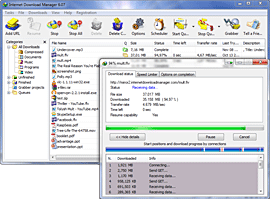
siapa sih yang tidak tahu IDM(internet download manager) softwere yang di pakai untuk download dan sangat membantu ketika jaringan kita putus di tengah kita lagi asik download. softwere ini bisa di resume dan hebatnya lagi dengan memakai IDM speed download kita tidak seperti download di web browser masing-masing. kalian bisa download softwere ini di situs resmi nya di http://www.internetdownloadmanager.com . tapi waktu saya browsing, saya tidak sengaja menemukan IDM yang sudah di modifikasi sedemikian rupa dan softwere yang saya dapat portable tanpa harus menginstal lagi di komputer anda. silahkan download IDM portable di SINI upload ziddu
Minggu, 08 November 2009
A.W Survey Tempat Berburu Dollar

Amatlah disayangkan klo kita tidak tahu tentang A.W Survey, program dibilang bisnis online juga bukan, tapi nyatanya kita dibayar dengan memakai dollar. anda yang sedang bingung mencari penghasilan di internet tanpa mempunyai website untuk menaruh banner-banner iklan yang belum juga menjanjikan, silahkan coba daftar di A.W Survey tugas kita di sana cuma untuk menilai web design yang mereka pajang. setiap survey kita bisa di bayar dari 4 dollar sampai 5 dollar setiap link nya yang akan kita kasih nilai. dari pengalaman saya pribadi. sudah banyak saya luangkan waktu untuk mendaftar di program-program iklan dan saya pasang di website saya, ternyata selama 10 hari lebih saldo saya tetap nol, atau waktu saya untuk menaruh banner-banner nya tidak ada hasil. dan ada beberapa waktu lalu saya di ajak untuk gabung di A.W Survey dan katanya tugas kita cuma menilai web design yang mereka pajang. ternyata setelah 1 hari saya daftar perhitungan saldo saya sudah mencapai 27 dollar. saya sempat kaget dan bertanya kok baru 1 hari saldo saya sudah 27 dolar?? kabar yang mengembirakan bagi saya dan permulaan bisnis internet saya. cara pengambilan dana nya juga lumayan gampang bagi saya, karena setiap saldo atau perhitungan sudah mendapatkan 75 dollar. anda bisa memindahkan ke paypal anda. yang belum punya akun paypal anda bisa langsung daftar di http://www.paypal.com
paypal adalah sejenis ATM dunia maya yang bisa di pakai untuk membeli sesuatu di internet contohnya seperti domain, webhosting, atau barang-barang yang anda perlukan. silahkan anda coba daftar mumpung gratis apa salahnya anda mendaftar dan menghasilkan banyak dollar tanpa keringat. silahkan anda daftar di
SINI
Kamis, 05 November 2009
Nimbuzz Dengan Emoticon Terbaru

Semakin ramai komunitas chat dimasa ini, tidak kalah serunya nimbuzz juga sering kali update untuk melengkapi beberapa fitur yang dianggap belum sempurna. Dimulai dari komunitas. nimbuzz sering kali memperbaiki server server yang dianggap paling penting ke suatu jaringan. Seperti situs pertemanan yang sangat trend untuk masa kini yaitu facebook. Dan melihat dari emoticon beberapa aplikasi, memang nimbuzz tergolong sedikit, tetapi baru-baru ini nimbuzz mengadakan kontes dengan tema emoticon. Tujuan dari diadakan kontes tersebut untuk menambah emoticon yang ada didalam aplikasi nimbuzz itu sendiri. Pengguna nimbuzz diseluruh dunia juga diikut sertakan dalam kontes tersebut dan akhirnya nimbuzz meluncurkan aplikasi terbarunya versi 2.1.0 dengan tambahan emoticon berupa emoticon cium, setan, malaikat, lelah, sakit, cinta, patah hati, jangan bilang-bilang, manis, tersipu, berbunga-bunga, tidur, dan takut. Dengan bertambahnya emoticon didalam aplikasi nimbuzz pengguna dapat men inspirasi emosi-emosi sewaktu chatting. Silahkan bagi pengguna nimbuzz ataupun yang belum mengenal aplikasi nimbuzz bisa anda dapatkan dengan cara mendownload di situs resminya di http://www.nimbuzz.com dan
bisa juga anda download di SINI
Rabu, 04 November 2009
Membuat shoutcut Manual

Dari judulnya pastinya saya akan menjelaskan bagaimana cara mudah membuat shoutcut dengan kata lain mem bookmark alamat situs yang paling anda sukai. selain membookmark di softwere browser anda.
anda juga bisa membuatkan shoutcut agar alamat yang sering anda kunjungi tidak hilang. contohnya seperti saya yang terlalu banyak mengunjungi website seseorang kadang kala saya lupa alamat website mana yang bagi saya bagus artikel nya dan mengarahkan saya untuk lebih maju kedepan. ok tanpa panjang lebar saya akan langsung menjelaskan:
1. anda klik start pada komputer anda (start berada pojok kiri bawah)
2. pilih run ketik notepad dan ok

3. trus ketik pada notepad yang keluar seperti ini
[InternetShortcut]
URL=http://cyberbali.blogspot.com
huruf berwarna anda bisa ubah pakai alamat yang mau di shoutcut

4. trus anda save dengan catatan file name isi namasitus.url, all files contohnya anda bisa lihat screenshot dibawah

5. ok selesai sudah cara membookmark atau buat shoutcut sendiri
semoga berhasil ingat bikinin shoutcut website saya di komputer anda ya?!!!!
MEMPUBLIKASIKAN ALAMAT SITUS

Ibarat berjualan tanpa pembeli, ya munkin itu julukan paling tepat klo situs kita tidak di publikasikan kepada orang-orang umum,
dengan cara mempublikasikan, situs kita akan di kenal dan bisa mendapatkan rank di mesin pencari.
beberapa cara yang saya tau tentang publikasi situs dengan cara:
Mendaftar Di Search Engine
Search Engine adalah pencarian atau publikasi dengan memakai mesin pencari seperti google, yahoo dan msn. Dengan mendaftarkan link kita di sebuah mesin pencari, silahkan visitor yang mempunyai situs wapsite, website, web log( blog) bisa mendaftar di link di bawah ini
Google : http://www.google.com/addurl
Yahoo : http://search.yahoo.com
Msn : http://search.msn.com.sg/docs/submit.aspx
Memasang Link Situs Kita Disebuah aplikasi tempat kita chatting
Dengan cara berchatting bisa mempublikasikan alamat situs kita, kenapa gitu? kita bisa mengganti status kita dan diisi dengan alamat link situs kita. maka dengan cara ini teman-teman di contact kita akan melihat secara langsung status terbaru kita.
Ikut serta Dalam Situs Pertemanan
Facebook adalah salah satu situs pertemanan yang sangat populer saat ini, maka kita bisa mempublikasikan alamat situs kita dengan men update profil facebook kita dengan mengisi alamat situs serta bisa ditaruh dicatatan untuk bisa di baca semua orang.
Mengikuti Forum/Mailing
Kita bisa juga berpromosi atau mempublikasikan alamat situs kita di sebiuah forum website tempat orang-orang ngumpul, pertama kalian harus regester dulu di forum itu. usahakan cari forum yang aktif dan setiap hari ada yang visit minimal 10 member. setiap postingan kita bubuhkan alamat situs kita. bisa gabung di forum di http://www.nimbuzzerbali.com
Memasang Link Situs Di Signature Email
Setiap mengirim email ke teman anda alamat situs anda akan muncul dan mungkin menggoda orang untuk berkunjung.
di email yahoo login dulu trus pilih option dan pilih Signature dan masukkan alamat situs anda lengkap dengan http dan conteng add signature to all outgoing messages trus save
di email gmail caranya sama login dulu di gmail dan pilih setting dan masukkan alamat anda lengkap dengan http dan Save Changes.
Visit ke Situs-Situs Yang Banyak Pengunjung Nya
Selain tips-tips diatas untuk meningkatkan visitor masuk ke site kita, visit kesitus yang banyak pengunjungnya juga termasuk mempublikasikan site kita. dengan memberi comment pada postingan yang ada di site mereka otomatis kita juga mencantumkan alamat site untuk yang kita miliki. jadi kesimpulannya visitor yang memberi comment akan melihat link serta bisa menghubungkan visitor visit ke site kita.
mudah-mudahan tips ini bisa membantu mempublikasikan alamat situs anda.
Selasa, 03 November 2009
Membuat data microsoft ecxel kedalam postingan blog

Pernahkah anda melihat postingan blog berisi data-data yang ada di dalam microsoft ecxel? caranya sangat lah mudah anda cuma mengubah data ecxel kedalam bentuk html yang sudah umum diketahui banyak blogger apa itu html dan cara mengubahnya dengan cara apa? sekarang saya akan menjelaskan toturial memasukkan data ecxel ke dalam postingan anda contohnya anda bisa lihat screenshot kami dibawah.
| AGUNAN | TAHUN | HARGA JUAL | AGUNAN (30%) | |||
|---|---|---|---|---|---|---|
| DAIHATSU ESPASS | 1996 | 21.000.000 | ||||
nah cara buatnya sangat mudah tanpa mengutak atik script html yang anda punya dan anda langsung saja masuk ke alamat http://tableizer.journalistopia.com
dan buka excel anda dan block pekerjaan anda yang mau ditampilkan seperti contoh screenshot dibawah ini

copy yang anda block tadi dan paste di kotak yang sudah disediakan di alamat http://tableizer.journalistopia.com
Pilih ukuran huruf, jenis huruf dan warna header sesuai keinginan anda Kemudian klik Tableize it, kemudian kode htmlnya akan tampil dan pasang di postingan anda.
Rabu, 28 Oktober 2009
MENGGANTI ICON BLOG DAN MEMBUAT PICTURE ANIMASI

Sudah tidak asing lagi kan dengan mengganti icon blog anda? tapi tulisan saya ini bukannya sekedar mengganti icon tapi langsung bagaimana cara membuat pict yang dijadiin icon biar ukurannya bisa 50px. Anda bisa langsung melihat contoh icon saya yang sudah saya jadikan animasi icon. oke langsung saja masalah script icon dan penempatannya mungkin sudah tidak asing lagi pada anda atau kalau emang tidak bisa atau belum mengganti silahkan lihat toturial penjelasan saya:
scriptnya seperti conoth dibawah
<link href='url gambar anda' rel='shotcut icon'/>
dan anda bisa meletakkan script itu dibawah code
<head>
selesai sudah cara memasang icon blog anda.Sekarang saatnya anda belajar membuat picture yang berukuran 50px agar icon anda pas dan tidak terlalu besar. anda bisa memakai softwere photoshop atau softwere edit gambar yang lain, tapi kalau anda tidak bisa menjalankan softwere yang bagi anda sulit, ini saya sudah sediain softwere yang sangat gampang pemakaiannya. Pernahkah anda mendengar softwere PhotoScape?? nah softwere itulah yang bisa dipakai untuk membuat gambar animasi. silahkan anda download softwere PhotoScape di SINI
ni ada beberapa contoh yang bisa anda gunakan silahkan url gambarnya dipakai di icon anda

http://cyberbali.kilu.de/image/pict1.gif

http://cyberbali.kilu.de/image/pict2.gif

http://cyberbali.kilu.de/image/pict3.gif

http://cyberbali.kilu.de/image/pict4.gif

http://cyberbali.kilu.de/image/pict5.gif

http://cyberbali.kilu.de/image/pict6.gif

http://cyberbali.kilu.de/image/pict7.gif
Senin, 26 Oktober 2009
TelkomFlexi Dengan Tarif Unlimited Dan Toturial Pemakain Modem Handphone
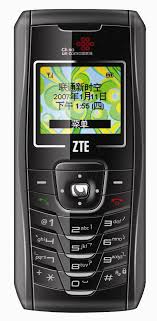
Tahukah anda klo TelkomFlexi meluncurkan paket internet yang tergolong sangat murah. Saya sudah membuktikan sendiri dan sangat membantu saya dalam berinternet. dengan speed yang tergolong cepat bagi saya (maklum selama ini saya memakai modem handphone dengan provider indosat).
Ok langsung saja caranya:
1. Siapkan dulu perdana flexi yang tentu saja sudah anda aktifkan
2. Sekarang anda krim sms ke 2255 ketik REG(spasi)HARIAN untuk paket 2500/hari dan 3. ketik REG(spasi) MINGGUAN untuk paket 15000/minggu
4. silahkan tunggu balasan sms dari pihak flexi biasanya seperti ini sms pertama: Mohon tunggu sebentar, registrasi FlexiNet unlimited anda sedang diproses. dan sms kedua: FlexiNET unlimited Harian dgn username:srm7qvn5@free, password:telkom
5. Selamat menikmati akses internet flexi sepuasnya dan langsung masukkan username dan pasword ke dalam modem anda
6.selamat berinternet
Sekarang saya akan menjelaskan bagaimana caranya memakai handphone untuk di jadikan modem. Kebetulan saya memakai modem ZTE. jadinya tulisan saya ini hasil dari penelusuran google yang saya lihat tentang bagaimana cara memakai handphone sebagai modem dalam berinternet. oke saya akan menjelaskan lebih detail,
Siapkan handphone fren atau ZTE C300 atau yang lainnya yang emang layak untuk dipakai modem dalam berinternet.
download dulu drivernya di SINI
download juga tata cara pemakain di SINI
Colokkan handphone anda ke PC dengan menggunakan kabel Mini USB. Biasanya mini usb sering di pakai buat kamera digital atau handycam atau cardreader dll.! Setelah dicolokkan maka akan keluar wizard. matikan handphone anda sewaktu meinstal agar instalasi lebih lancar
Kemudian setelah selesai installnya! cabut kembali handphone anda. Kemudian nyalakan HP anda dan mode kunci handphone harus di non aktifkan. Kemudian tekan-tekan tombol power di keypad 3-4 kali (jangan sampai mati). Hal ini digunakan untuk mengaktifkan modem agar siap digunakan.
Berikutnya cara setting dial up di komputer:
untuk panduan anda bisa download toturialnya di SINI
Minggu, 25 Oktober 2009
HOSTINGAN WAPSITE DENGAN CSS TEMPLATES

Gambar di Samping adalah sebuah wapsite dengan cara edit memakai css templates yang sering di pakai untuk memperindah tampilan website ataupun weblog itu sendiri. Kebetulan gambar yang anda lihat adalah hasil karya saya dengan memakai hostingan wapsite xtgem, para netter tidak asing lagi kan dengan domain xtgem.com, jw.lt, mw.lt, nah itu beberapa contoh domain wapsite yang trend pada saat ini, selain gratis hostingan itu mudah dimengerti. ok kembali ke topik.
pertama anda harus punya atau sudah mendownload css templates hasil seacrh dari google. klo anda belum punya template silahkan anda seacrh di google dengan kata kunci atau keyword free css templates usahakan mencari css templates yang gratis.
kalau anda sudah menemukan templates yang cocok di pikiran anda dan merasa script-scripnya gampang di edit, sekarang mulai lah untuk men extract, biasanya css templates berfile zip maka yang mengedit memakai komputer bisa langsung memakai winrar atau winzip atau sejenisnya. klo yang memakai handphone anda bisa download winrar berfile jar atau sejenisnya. biasanya css templates didalamnya ada beberapa elemen-elemen penting untuk terbetuknya suatu halaman website, karena kita disini membahas tentang wapsite maka kita harus menyesuaikan dengan hostingan kita.
elemen atau file didalamnya berupa:
* forder gambar
* file css
* index.html
1. tahap pertama:
anda buka folder gambar didalamnya ada beberapa gambar yang mendukung css templates agar menjadi sebuah halaman. silahkan anda upload dulu gambar-gambar dalam folder tersebut ke hostingan anda. buatkan folder khusus agar anda gampang untuk mengingatnya. contohnya buat folder picttemplates sehingga alamat gambar yang didapat sebagai contoh http://username.domain/picttemplates/namagambar.tipe gambar
tipe gambar tersebut bisa berupa jpg, png, atau lainnya
2. tahap kedua:
setelah anda selesai men upload gambar-gambar, gambar tersebut akan memiliki alamat dimana alamat itu akan dipasang di css.
css tersebut bisa dengan nama default.css, ya tergantung dengan nama yang diberikan oleh pembuat templates tersebut.
buka dan edit css anda. contoh dari pengeditan css sebagai berikut
/*
Design by Free CSS Templates
http://www.freecsstemplates.org
Released for free under a Creative Commons Attribution 2.5 License
*/
body {
margin: 0px;
padding: 0;
background: url(img01.jpg) repeat-x left top;
text-align: justify;
font-family: Georgia, "Times New Roman", Times, serif;
font-size: 12px;
Dan hasil editannya:
/*
Design by Free CSS Templates
http://www.freecsstemplates.org
Released for free under a Creative Commons Attribution 2.5 License
*/
body {
margin: 0px;
padding: 0;
background: url(http://cyberbali.jw.lt/picttemplates/img01.jpg) repeat-x left top;
text-align: justify;
font-family: Georgia, "Times New Roman", Times, serif;
font-size: 12px;
* tulisan yang bercetak tebal dan miring itulah yang diedit sampai seterusnya
setelah selesai mengedit css nya. sekarang anda simpan dan mulai meng upload css kedalam folder yang khusus anda buat, contoh folder files
sekarang anda sudah mendapatkan alamat css anda sebagai contoh berikut:
http://username.domain/files/default.css
simpan dulu alamat itu
3. tahap ketiga (terakhir)
dalam tahap ini anda mulai melihat file index.html
sekarang saatnya mengedit tampilan yang akan keluar dihalaman situs wapsite anda, sebelum mulai melangkah kejenjang pengeditan menu-menu dalam situs wapsite. Anda kembali ke alamat css yang anda upload (tahap 2) tadi.
silahkan anda taruh didalam script pemanggil atau didalam script index.html. pertama anda buka index.html disana anda akan melihat code atau script yang saya sudah kasi contoh dibawah
<link href="default.css" rel="stylesheet" type="text/css" media="screen" />
akan seperti ini:
<link href="http://cyberbali.jw.lt/file/default.css" rel="stylesheet" type="text/css" media="screen" />
setelah alamat css terpasang dengan benar,. sekarang mulai untuk mengedit seluruh isi dari index.html tersebut
setelah selesai mengedit seluruh script index.html anda bisa melakukan 2 cara:
* Dengan cara upload index.html ke hostingan
* Dengan cara mencopy seluruh script dan di paste di text editor
text editor tersebut seperti hostingan xtgem dengan cara :
* login di xtgem
* buka menu file browser dan cari file index.
* klick tanda [+] -> open to-> text editor.
* setelah text area editor muncul,hapus semua kode html di sana
* paste seluruh file index.html yang tadi
* save
silahkan berkreasi dan semoga berhasil
nb: bagi anda yang menggunakan komputer untuk mengedit, anda bisa juga memakai softwere dreamweaver.
tulisan ini anda bisa copas asalkan link saya atau link sumber tulisan di isi. terima kasih kepada mansuka yang sudah memberikan saya semangat untuk mengedit situs wapsite saya yang sudah vakum beberapa bulan dan kepada teman-teman yang bertanya mudah-mudahan mengerti dengan penjelasan saya.
Rabu, 21 Oktober 2009
FIREFOX MONZTIFY MEMPERCEPAT BROWSING

Dari info yang saya dapatkan, yang menggunakan koneksi dial up anda bisa memakai FIREFOX MONZTIFY untuk mempercepat browsing anda, dibawah toturial tentang FIREFOX MONZTIFY Firefox Monztify tidak berbeda dengan Firefox biasa, hanya saja dilakukan beberapa kustomisasi untuk mengoptimasi
browsing di internet. Firefox yang digunakan adalah Firefox versi 3.5.2 yaitu versi stable terakhir saat Firefox Monztify
dibuat. Firefox Monztify ini difokuskan untuk web developer dan orang yang cukup sering mengakses internet.
Keunggulan-keunggulan yang ditawarkan Firefox Monztify antara lain:
1. Portable
Untuk menggunakan Firefox Monztify tidak perlu dilakukan instalasi, cukup ekstrak file ke folder yang anda
inginkan lalu tinggal dijalankan. Firefox Monztify juga tidak akan meninggalkan jejak apapun di komputer, baik
berupa key registry atau file2 lain, karena konfigurasi Firefox Monztify disimpan di folder tempat aplikasi
diekstrak.
2. Secure
Jika anda menggunakan akses internet di warnet atau komputer orang lain, tidak perlu khawatir saat anda lupa
logout suatu account di web, karena saat Firefox Monztify ditutup otomatis history dan cookies akan dihapus.
Jadi penggunaan Firefox Monztify ini benar-benar tidak akan meninggalkan jejak apapun di komputer yang
dipakai untuk akses internet.
3. Tampilan Optimal
Tampilan Firefox Monztify telah dikustomisasi agar ruang untuk web lebih luas. Kustomisasi yang dilakukan
antara lain menghilangkan Titlebar seperti halnya Google Chrome, menghilangkan menubar dan
menggantikannya dengan menu yang berupa tombol, dan menggabungkan bookmark-toolbar dengan window
control di bagian atas.
4. Add-ons
Add-ons yang disertakan merupakan addon-addon yang sering digunakan dalam browsing maupun web
development, kami telah memilih addon-addon yang paling penting dan dapat membantu meningkatkan
kenyamanan dan aksesibilitas dalam berinternet. Anda dapat menambah atau mengurangi add-ons ini.
Penjelasan lengkap mengenai add-ons yang dipakai ada dalam file dokumentasi.
5. Bookmark yang lumayan lengkap
Kami menyertakan bookmark yang telah kami kumpulkan dalam beberapa tahun ini, di dalamnya ada berbagai
web-web penting yang kami harapkan bisa bermanfaat bagi para pengguna Firefox Monztify. Anda dapat
menambah dan menguranginya sesuka hati.
ADD-ONS
Ada 27 add-on yang disertakan dalam Firefox Monztify, add-on – add-on tersebut adalah :
1. Adblock Plus
Add-on ini digunakan untuk mem-block iklan-iklan pada suatu halaman web. Adblock Plus bisa diaktifkan atau
dinonaktifkan dengan cara klik kanan icon Adblock Plus yang ada di statusbar, lalu centang Enable Adblock Plus.
Sebelum Adblock Plus diaktifkan
Sesudah Adblock Plus diaktifkan
2. Cache Status
Saat kita browsing menggunakan firefox, data-data pada suatu web disimpan dalam cache, cache ini ada di memori
dan di hardisk. Pada saat kapasitas cache firefox hampir penuh, firefox akan terasa lambat. Biasanya untuk
mengosongkan cache ini firefox harus direstart terlebih dahulu, tetapi dengan menggunakan Add-on Cache Status
kita bisa memonitor berapa cache yang telah digunakan dan mengosongkannya jika hampir penuh tanpa harus
merestart firefox. Informasi cache ditampilkan pada statusbar, untuk mengosongkan cache klik kanan pada
tulisannya lalu klik Clear RAM Cache untuk membersihkan cache memory, Clear Disk Cache untuk membersihkan
cache hardisk, atau Clear All Cache untuk membersihkan semua Cache.
3. ColorZilla
ColorZilla digunakan untuk mengetahui kode warna dari halaman web yang kita kunjungi. Cara penggunaannya
adalah klik icon ColorZilla pada statusbar, lalu arahkan mouse ke tempat yang ingin diketahui kode warnanya.
4. Cookie Swap
Cookie Swap digunakan untuk login ke suatu web dengan 2 ID atau lebih sekaligus.
Cara penggunaannya adalah:
a. Login ke halaman web, misal yahoo mail
b. Klik kanan pada icon Cookie Swap di statusbar, lalu pilih profile2
c. Refresh yahoo mail lalu login lagi dengan ID yang berbeda
d. Untuk berpindah-pindah ID cukup klik kanan icon Cookie Swap dan pilih profile mana yang akan digunakan,
cookie swap biasa digunakan untuk multilogin di mail, situs jaringan sosial, forum, dan lain-lain.
5. Custom Download Manager
Saat kita download biasanya download manager terbuka pada windows baru, dengan add-on ini, download
manager akan terbuka di tab.
6. Download Helper
Add-on ini digunakan untuk mendownload video dari youtube atau situs lainnya. Cara penggunaannya, klik kanan
pada web yang terdapat video > DownloadHelper > media > nama file > download.
7. DownThemAll
DownThemAll adalah download manager seperti IDM atau DAP, mendownload file dengan memecahnya menjadi
beberapa bagian. Cara penggunaanya adalah saat klik link download file, pilih pilihan DownThemAll lalu save, atau
dengan klik icon DownThemAll di toolbar.
8. Fasterfox
Fasterfox digunakan untuk optimasi setting firefox agar lebih cepat, anda tidak perlu melakukan konfigurasi apa-apa
karena dengan Fasterfox terpasang maka sudah otomatis terkonfigurasi.
9. Firebug
Firebug adalah add-on untuk web developer, kegunaannya banyak, tetapi yang paling sering digunakan adalah
untuk melihat kode html suatu elemen di web dengan menunjuk elemen tersebut. Cara penggunaannya adalah, klik
icon firebug pada statusbar, klik tombol inspect element pada sebelah kiri panel yang muncul, lalu arahkan mouse
ke bagian web yang ingin diketahui kode html-nya.
10. Firecookie
Firecookie adalah add-on tambahan untuk Firebug, digunakan untuk melihat, menambah, mengedit dan
menghapus nilai cookie. Cara penggunaannya adalah klik tombol Cookies pada panel Firebug.
11. Firedownload
Firedownload digunakan untuk menambah kecepatan download jika mendownload dengan cara biasa tanpa
memilih menggunakan add-on DownThemAll. Cara penggunaannya, saat klik link untuk download file, pilih Save File
lalu centang Accelerate with FireDownload.
12. FireFTP
FireFTP adalah FTP client, jadi tidak perlu menginstall aplikasi seperti FileZilla atau CuteFTP lagi, cukup lakukan di
dalam firefox. Cara penggunaannya adalah klik tombol FireFTP pada toolbar, maka akan muncul tab baru yang
merupakan tampilan FireFTP.
13. FoxTab
FoxTab adalah add-on yang digunakan untuk memilih tab dengan sebelumnya melihat preview dari tab-tab yang
dibuka, sehingga dalam berpindah tab kita tidak perlu melihat tab satu per satu tapi cukup memilih dari
previewnya. Cara penggunaan add-on ini ada 3 cara :
a. Menekan tombol ctrl+tab
b. Klik kanan tahan pada halaman web lalu scroll mouse ke atas atau ke bawah untuk memilih tab
c. Klik tombol FoxTab pada toolbar
14. FoxyProxy
Add-on ini digunakan untuk management proxy, jadi kita tinggal menyimpan proxy di FoxyProxy dan memilih untuk
memakai yang mana. Untuk management proxy klik kanan pada tulisan FoxyProxy di statusbar > option, sedangkan
untuk memilih proxy yang akan digunakan, klik kanan > nama proxy.
15. Greasemonkey
Add-on ini digunakan untuk menyimpan javascript yang digunakan untuk mengatur halaman web, script-script ini
bisa didapatkan di userscripts.org. Untuk memasukkan script sangat mudah, cukup cari script yang diinginkan, lalu
click install pada halaman tersebut. Script yang disertakan pada Firefox Monztify ada 3 :
a. Google FX : untuk optimasi google
b. Rapidshare link checker : untuk mengecek apakah alamat file rapidshare di suatu web valid atau tidak
c. Youtube stop video download : agar video di youtube tidak otomatis dimainkan saat halaman dibuka
Untuk melakukan pengaturan script, klik kanan icon greasemonkey pada statusbar > manage user scripts
16. Hide Caption
Digunakan untuk menyembunyikan Captionbar/Titlebar.
17. Mozilla Archive Format
Untuk menyimpan halaman web menjadi single file, selain itu dengan add-on ini halaman web yang disimpan
benar-benar mirip aslinya(tidak ada file gambar atau css yang tertinggal). Untuk menggunakan add-on ini caranya
pilih file type Web Archive, MAFF Zipped untuk menyimpan dengan ekstensi .maff, atau Web Acrhive, MHTML
untuk menyimpan dengan ekstensi .mhtml. Kami menyarankan untuk menggunakan ekstensi .mhtml karena IE juga
support ekstensi tersebut, sedangkan ekstensi .maff hanya support firefox.
18. MR Tech Toolkit
Untuk melakukan kustomisasi pada add-ons manager, misal tombol restart dan menampilkan jumlah add-on yang
terinstall pada firefox.
19. Omnibar
Omnibar digunakan untuk menggabung URL-bar dan searchbar, jadi keyword untuk pencarian di google bisa
langsung ditulis di URL-bar.
20. Pdfit
Pdfit digunakan untuk menyimpan halaman web menjadi file pdf atau gambar. Untuk menggunakannya klik kanan
pada web > Pdfit > save as image atau save as pdf sesuai kebutuhan > whole page untuk keseluruhan halaman web
atau visible area untuk bagian yang terlihat saja.
21. Personal Menu
Untuk menghilangkan menubar dan menggantikannya dengan menu berbentuk tombol.
22. Reload Every
Digunakan untuk merefresh halaman web setiap jangka waktu tertentu. Cara penggunaannya adalah klik dropdown
menu di dekat tombol refresh, lalu pilih jangka waktu yang diinginkan.
23. Stylish
Add-on ini digunakan untuk merubah tampilan firefox atau tampilan web menggunakan css. Css dapat dibuat
sendiri atau mencari di userstyles.org. Untuk menambah style dari userstyles.org, anda tinggal klik tombol Install
with Stylish pada halaman web tersebut, jika ingin menambah style sendiri dapat dilakukan dengan cara klik kanan
icon Stylish pada statusbar > Manage styles, maka akan muncul windows untuk mengatur styles, kita bisa
menambah, mengedit, atau menghapus style.
Contoh mengubah tampilan facebook menggunakan stylish dengan style dari userstyles.org
24. View Source Chart
Untuk melihat kode html dari suatu web dengan tampilan yang lebih rapi, setiap tag dipisahkan dengan kotak dan
warna-warna yang berbeda sehingga mempermudah membaca kode html. Untuk menggunakannya klik kanan pada
halaman web > view source chart.
25. Web Developer
Ini adalah add-on yang kegunaanya banyak sekali, diantaranya untuk melihat detail form, disable gambar, disable
javascript, mengedit css secara langsung, menghitung ukuran web, validasi web, dan masih banyak lagi. Add-on ini
berupa toolbar yang berisi segala feature yang ada pada Web Developer. Untuk menampilkan dan
menyembunyikan toolbar ini, klik tombol Web Developer pada toolbar.
26. Yslow
Yslow adalah add-on tambahan untuk Firebug. Add-on ini digunakan untuk menganalisa web dan memberi saran
untuk mengoptimalkan performa suatu web. Cara penggunaannya adalah buka halaman web, lalu klik icon Yslow di
status bar, maka akan muncul daftar hal-hal yang perlu diperbaiki dari suatu web.
27. Zotero
Zotero adalah add-on yang digunakan untuk menyimpan catatan, kita bisa memasukkan link, snapshot dari web,
catatan teks biasa, dan semacamnya. Untuk menggunakannya klik tombol Zotero pada toolbar, maka akan muncul
panel Zotero. Kita bisa memasukkan catatan kita dan Zotero akan menyimpannya, kita bisa memisahkannya dalam
kategori-kategori tertentu. Ini tentu lebih praktis daripada harus menulis catatan browsing di notepad atau
semacamnya.
Keterangan:
a. Membuat folder baru
b. Menampilkan catatan berdasarkan tag
c. Konfigurasi Zotero
d. Menambah catatan baru
e. Menambah catatan dari halaman web yang sedang dibuka sekaligus menyimpannya
f. Membuat catatan yang hanya berisi link dari halaman yang sedang dibuka
g. Membuat snapshot(menyimpan di folder Zotero) dari web yang sedang dibuka
h. Membuat catatan kosong(seperti notepad)
i. Pencarian
tulisan ini saya kutip waktu saya ngedownlod tapi tulisan berfile adobe reader
anda bisa dapatkan softwere ini di SINI
BELAJAR MENGEDIT CSS. HTML

Mari kita belajar bersama2. Didalam tulisan ini q cm membahas domain di xtgem n di wen.ru, kenapa begitu? dikarenakan di domain itu saya pernah mencoba script atau css.html ini. Didalam pengeditan situs perlu keseriusan dan konsentrasi penuh untuk hasil karya yang berguna bagi publik. Yang perlu anda perlukan cm rajin bertanya kayak saya, hehe jujur saya jg awam masalah css.html. saya juga dapat script css.html ini dr temen yg emang mempunyai pengalaman lebih dr saya dan saya juga masih belajar sama temen saya itu. Masalah istilah-istilah dalam pengeditan emang saya tidak terlalu hafal dan paham, semoga postingan saya ini bermamfaat bagi wapper yang ingin belajar mengedit script yang masih mentah, hehehe digoreng kali ya?
Ok kembali ke topik, untuk script pertama, ato paling atas, apa itu nama na header section q jg blm paham, yg jlz liat contohna:
<body style="margin: 0px; padding: 0px; font-family: 'Trebuchet MS',verdana;"><table width="300%" style="height: 300%;" cellpadding="10" cellspacing="0" border="0"<tr><HEADER SECTION><td colspan="3" style="height: 100px;" bgcolor="kreasi_warna km"<h1><center>tergantung_u_ngsi_apa_contoh gambr_ato_apa_kek</h1></td></tr>
script itu anda juga bisa edit sebagus apapun dengan kreasi anda sendiri, itu cuma contoh script saja, tapi sayang nya masalah table width atau bordernya, klo dipake 300persen akan keliatan berantakan di web komputer, tapi di mozilla ma di opera mini fine2 aja, coba dulu bordernya pake 100persen,tahap ke 2, ini masalah navigation bar section ato umum diblng toolbar web, mslh toolbar kita ditantang untuk mengedit seindah mungkin, contoh isi dari toolbar adalah hal-hal yang penting di site tersebut, kayak home page, contact us, yach itu cuma contoh kecil dan langsng aja lihat contoh scriptnya:
<NAVIGATION BAR SECTION><tr><td colspan="3" valign="middle" height="30" bgcolor="kreasi_warna_km">terserah_kamu_ngsi_toolbar_menu_apa</td></tr><tr>
tahap ke 3 adalah pengaturan kolom, di dalam pengaturan kolom kita harus memperhitungkan seberapa besar border kita, contoh border 100persen, kita bisa bagi 3 kolom, dengan rincian kiri 30persen tengah 40persen dan kanan 30persen jadinya pas 100persen, ini langsung copy scriptnya dan ingat tetap berkreasi seindah mungkin:
<td width="rincian_kolom%" valign="top" bgcolor="kreasi_warna">menu_km_trserah_ngsi_apa</a><br>
NB: tambahan tips, kalian harus teliti masalah div style yang anda pasang di script css.html diatas, kesalahan pemasangan script akan membuat tampilan tidak sesuai yang direncanakan/dirancang. Contoh salah satu script yangg penting yg harus di teliti misalna:
</td>,</tr>,<tr>,</br></div>,dan</table>
silahkan anda coba dulu dan selamat berkreasi
ok mungkin itu bs saya share, apabila temen2 wapper ada memiliki script bz slng berbagi, mari kita belajar bersama-sama, jangan pelit ya?. Hehehehe
contoh situs yang memakai tips ini http://cyberbali.mw.lt/html
Minggu, 18 Oktober 2009
Redirect Domain Co Dot Tv

setingan nya sama dengan domain gratisan http://www.co.cc. wajib untuk regestrasi di dan kalian mesti cek dulu apakah domain yang akan kita buat sudah dipake apa belum ma orang, biar tidak bingung ma bahasanya, karena di web domain co.tv masih memakai bahasa planet, kayaknya bahasa turki si, silahkan kalian ubah dulu bahasanya yang ada dipojok kanan atas, trus kalian bisa regester dan isi selengkapnya. klo udah sukses masalah regester, kalian bisa langsung cari
control panel
trus disana ada pilihan-pilihan yang mirip dengan domain CO.CC, dan cari pilihan
URL FORWARDING
trus isi kolom URL OR IP tersebut dengan alamat kamu atau yang kamu edit,trus FORWARD TYPE pilih normal. tips ini sudah keseluruhan site dari xtgem, wen.ru yah apalah itu yang penting gratis. hehe, enak kan udah dapat webhosting gratis ampe domain keren juga gratisan. tak gendong kemana-mana wkwkwkwkwkwkwkw contoh situs q yang memakai domain http://www.co.tv
http://www.cyberbali.blogspot.com
q forward jadi
http://www.cyberbali.co.tv
itu az penjelasan q mungkin berguna bagi kalian yang membutuhkan, tapi yang emang sudah master di bidang domain atau edit situs silahkan kalian ngasi saran biar sempurna.
kayaknya keyboard pc q dah mulai rusak ni trus dipake dari pagi,hehehe jangan lupa klo dah ahli masalah cyber, tolong kasi info juga yach n masukkan juga alamat situs aq di situs kalian okey????? PEACE


control panel
URL FORWARDING
http://www.cyberbali.blogspot.com
q forward jadi
http://www.cyberbali.co.tv
itu az penjelasan q mungkin berguna bagi kalian yang membutuhkan, tapi yang emang sudah master di bidang domain atau edit situs silahkan kalian ngasi saran biar sempurna.
kayaknya keyboard pc q dah mulai rusak ni trus dipake dari pagi,hehehe jangan lupa klo dah ahli masalah cyber, tolong kasi info juga yach n masukkan juga alamat situs aq di situs kalian okey????? PEACE
Kamis, 15 Oktober 2009
JABBER CLIENT MOBILE
Silahkan anda pilih chating memakai jabber client mobile, aplikasi gratisBombusmod all
Bombusmod Monster
Bombusmod small
Bombusmod Monster crasic
Edit Bombusmod
Jimm aspro 128mod
Exodus.jar
miranda.jar
pidgin.jar
Pandora.jar
Coccinella
Avalon
BombusQd Nokia
BombusQd SE
Bombusmod Monster
Bombusmod small
Bombusmod Monster crasic
Edit Bombusmod
Jimm aspro 128mod
Exodus.jar
miranda.jar
pidgin.jar
Pandora.jar
Coccinella
Avalon
BombusQd Nokia
BombusQd SE
BERBAGAI SCRIPT HTML

Bagi para newbe dalam pengeditan situs, saya akan akan memberikan contoh script HTML. sekarang apa itu HTML?
HTML kepanjangan dari Hyper Text Markup Language adalah file teks atau file ASCII yang berisi instruksi/script kepada web browser untuk menampilkan suatu tampilan grafis dari sebuah halaman situs. Didalam file HTML terdapat beberapa tag atau kode-kode yang dimengerti oleh web browser dan dapat menampilkannya di layar monitor. silahkan anda lihat beberapa contoh yang saya berikan
contoh tampilan script
Heading 1
Heading 2
Heading 3
contoh tampilan script
Normal paragraph text.
test
test
Bold text.
Italic text.
Color text.
Text size using points.
Text size using pixels.
Text size using relative sizes.
Preferred serif font.
Preformatted text displays just as you type it...
  ...line breaks, spaces and all!
Citation text.
Emphasized text.
Code text.Big text.
Small text.
The label says:
Contents should not be swallowed. This is due to the enormous amount of harmful chemicals that has gone into this burger.
Insert this text.
Quotation text.
Variable text.
Definition.: To define the meaning of a word, phrase or term.
| Table cell 1 | Table cell 2 |
| Table cell 1 | Table cell 2 |
| Table header | Table header |
|---|---|
| Table cell 1 | Table cell 2 |
| Table header | |
|---|---|
| Table cell 1 | Table cell 2 |
| Table header | Table cell 1 |
|---|---|
| Table cell 2 |
Option 1 Option 2
Option 1 Option 2
- List item 1
- List item 2
- List item 3
- List item 1
- List item 2
- List item 3
- Term 1
- Definition of term 1
- Term 2
- Definition of term 2
Silahkan langsung copy saja dan langsung di pasang di site anda
Langganan:
Postingan (Atom)